Write Access Denied on new install
7 min
Issue
User gets this error when opening Activate Studio after a new install.
System.Exception: Write Access Denied to //Resources/Studio
at Innovation.Activate.Resource.SetInfo() in C:\projects\activatev8\Activate.Library\Resource.cs:line 564
at Innovation.Activate.AdminTask.EnsureAdminTasksRoot() in C:\projects\activatev8\Activate.Library\AdminTask.cs:line 805
at Innovation.Activate.Config.Forms.ImportPackages.Execute() in C:\projects\activatev8\Activate.Config\Forms\ImportPackages.cs:line 64
This error means that the role that administers Activate has not been set correctly, this could be due to SQL permissions or other reasons.
Solution
This issue can be resolved by following these steps to correctly set the Administrators role which will allow rights to modify Activate parameters.
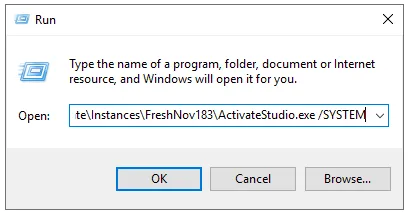
- Run Activate Studio in System mode, C:\Program Files\Activate\Instances\<instance name>\ActivateStudio.exe /SYSTEM
- Navigate to Roles > System Roles > Administrators
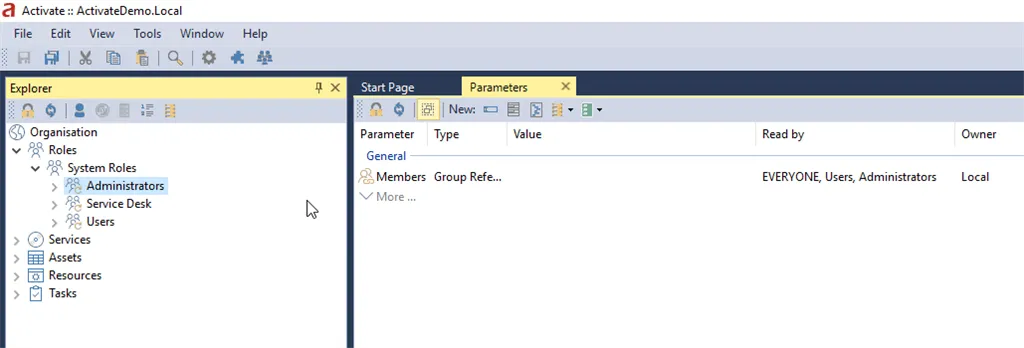
- Double click the Members parameter
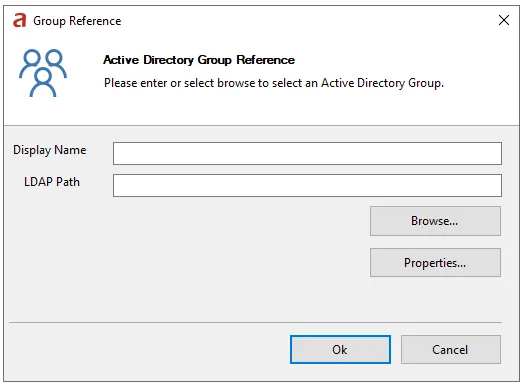
- Click Browse
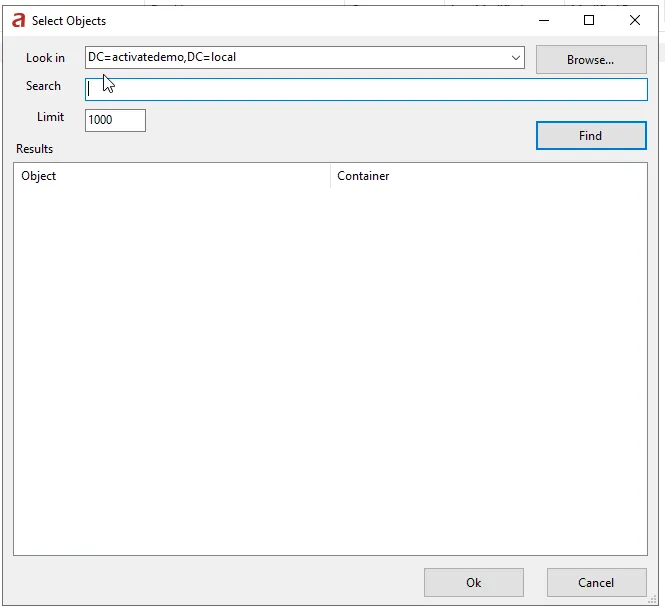
- Search for name of group created for Activate Administrators, select the correct group and click Ok
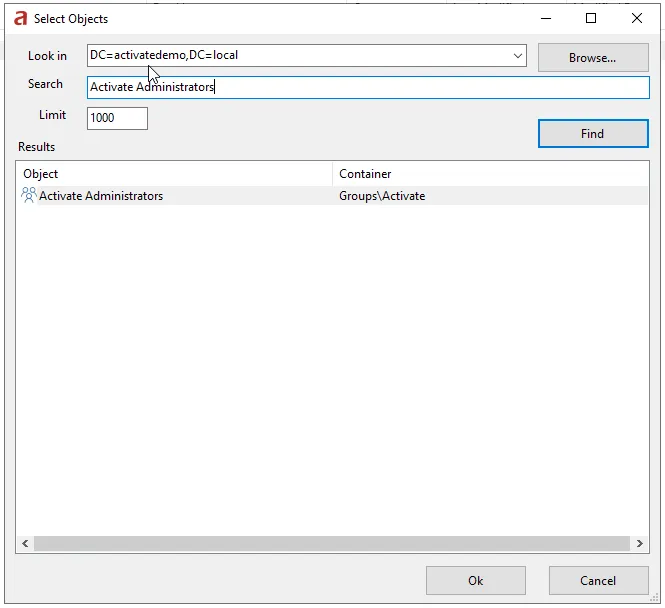
- Click Ok

- Close Activate Studio.
- Open C:\Program Files\Activate\Instances\<instance name>\ConfigurationWizard.xml as Administrator (you'll need this to save the file)
- Delete the <whenUpgrade> line

Before

After
- Open C:\Program Files\Activate\Instances\<instance name>\appsettings.json as Administrator (you'll need this to save the file)
- Delete the ConnectionString line and the last comma from the ConfigVersion line.
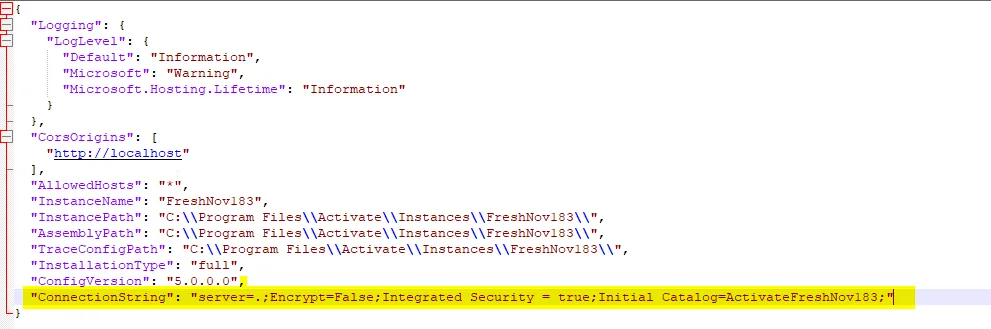
Before
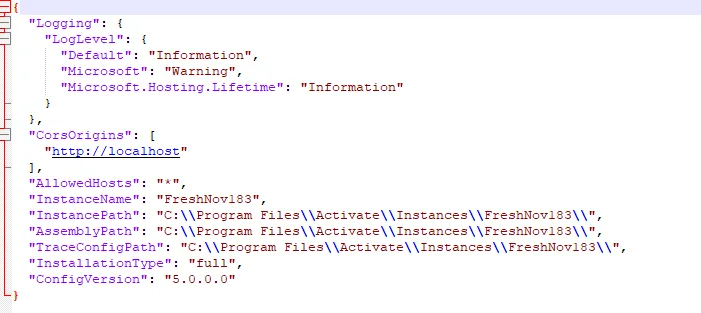
After
- Run C:\Program Files\Activate\Instances\<instance name>\ActivateStudio.exe /INSTALLPACKAGES
- Click Next
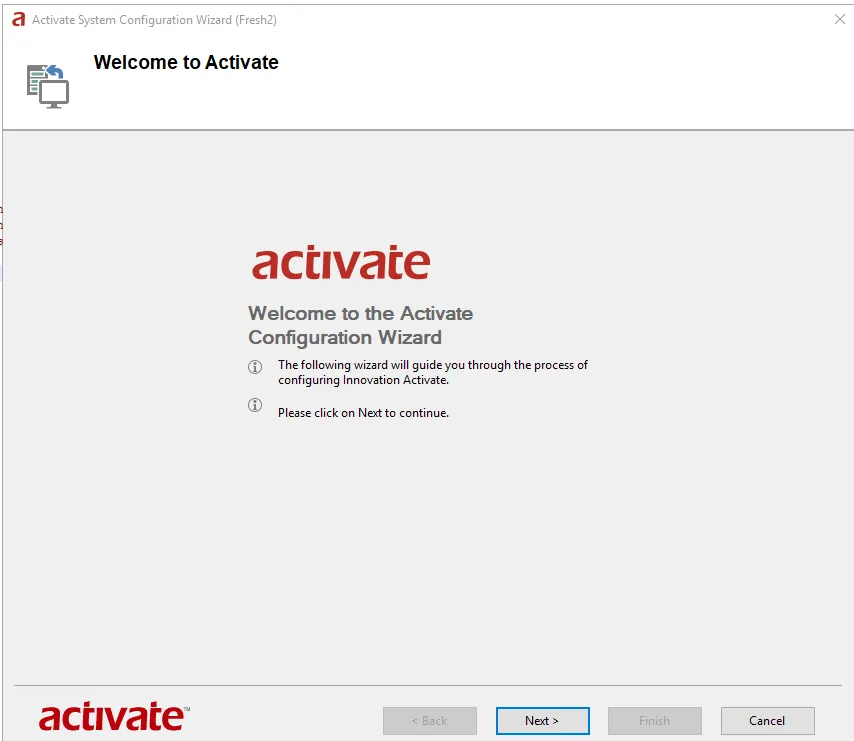
- Select Server Installation, click Next
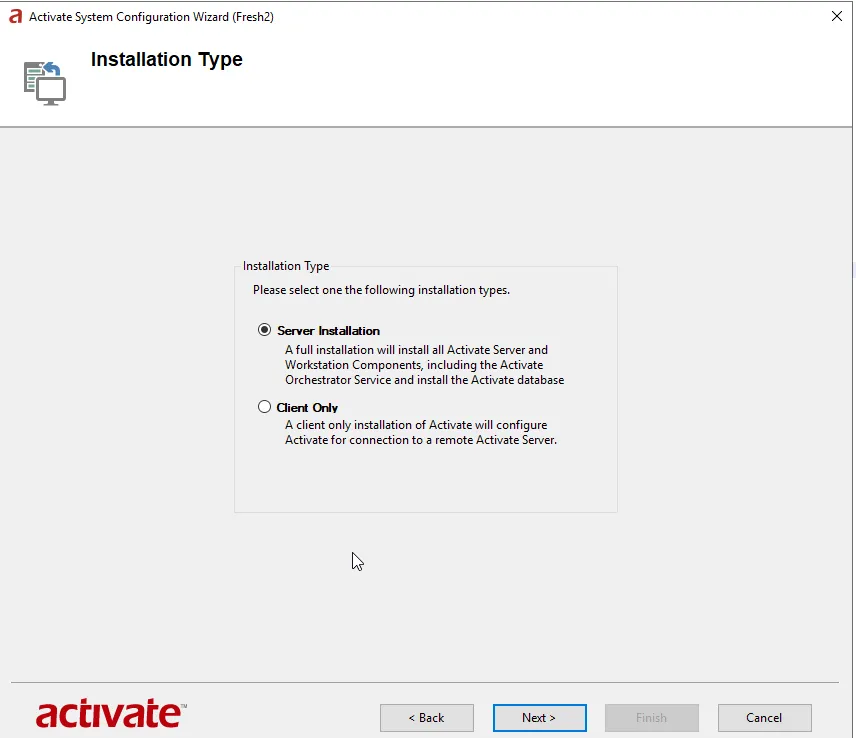
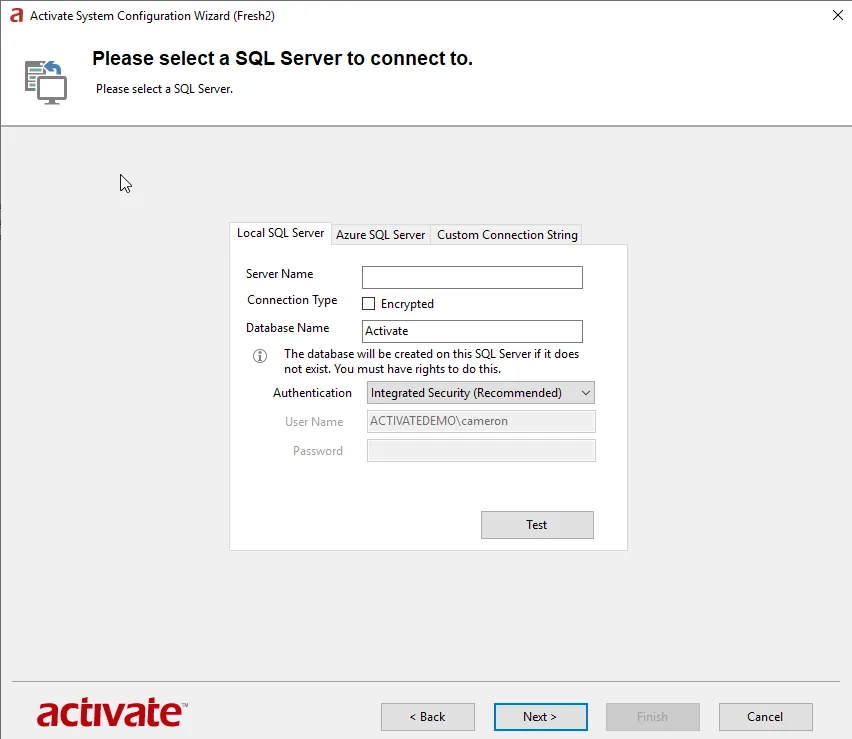
- Re-enter Server Name and Database Name, click Next.
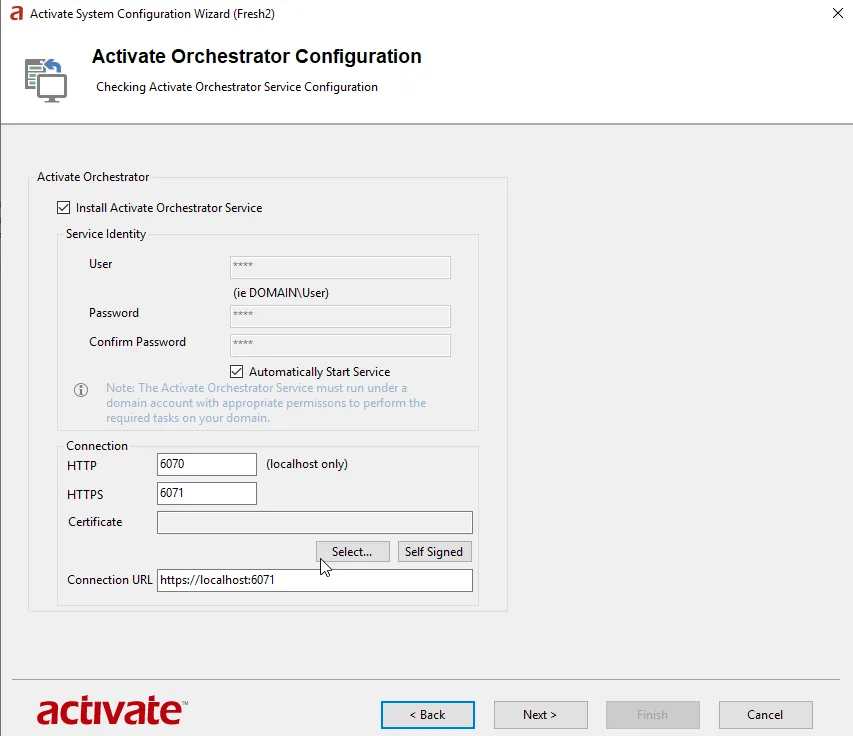
- Complete Activate Orchestrator details including certificate selection (some details may already be complete).
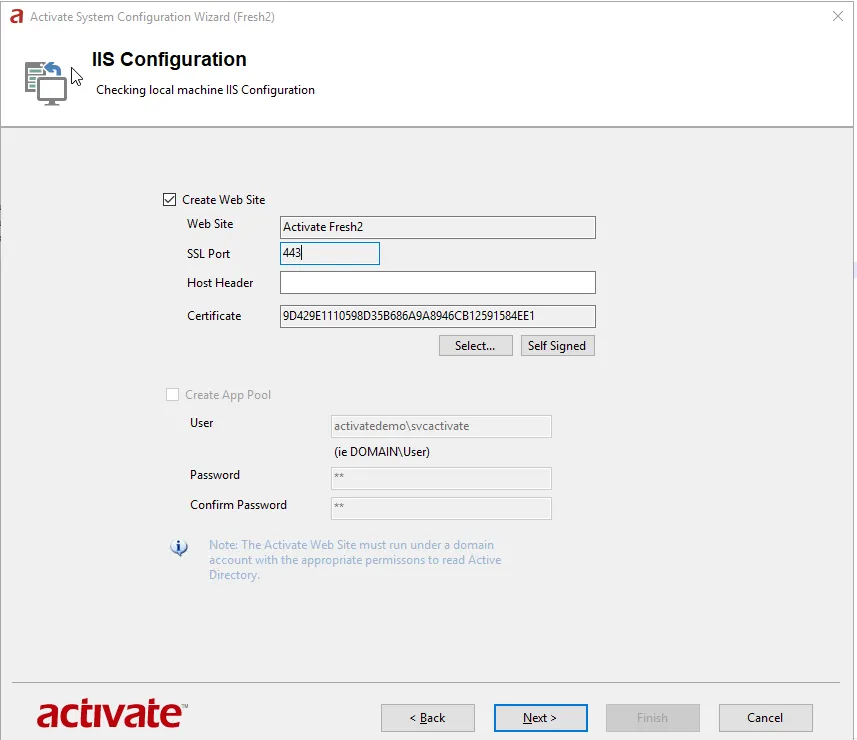
- Complete Activate Web Site creation, ensure you select a certificate. Click Next
- Complete SMTP email properties, click Next
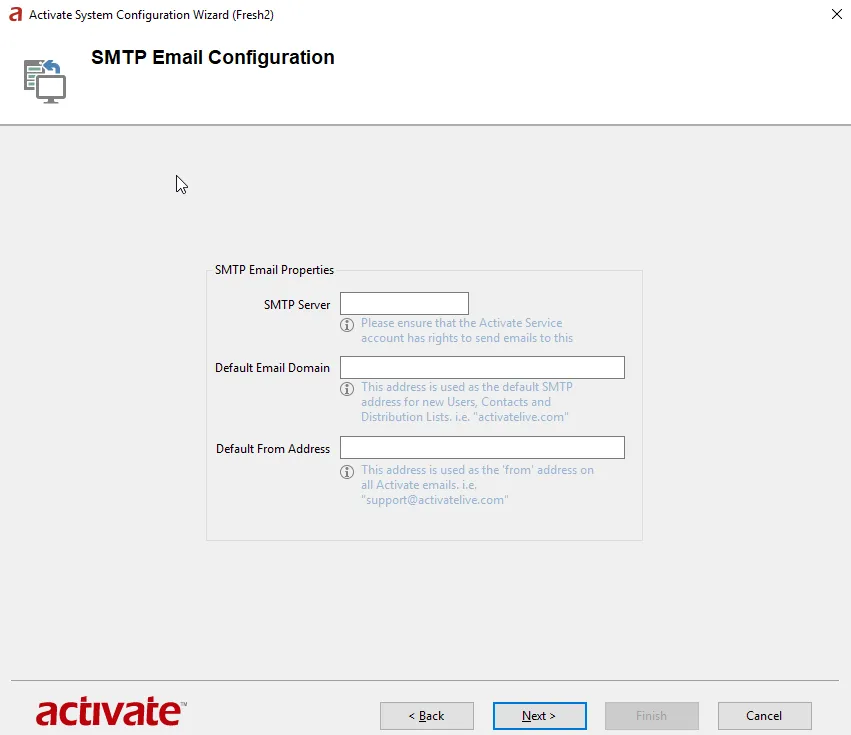
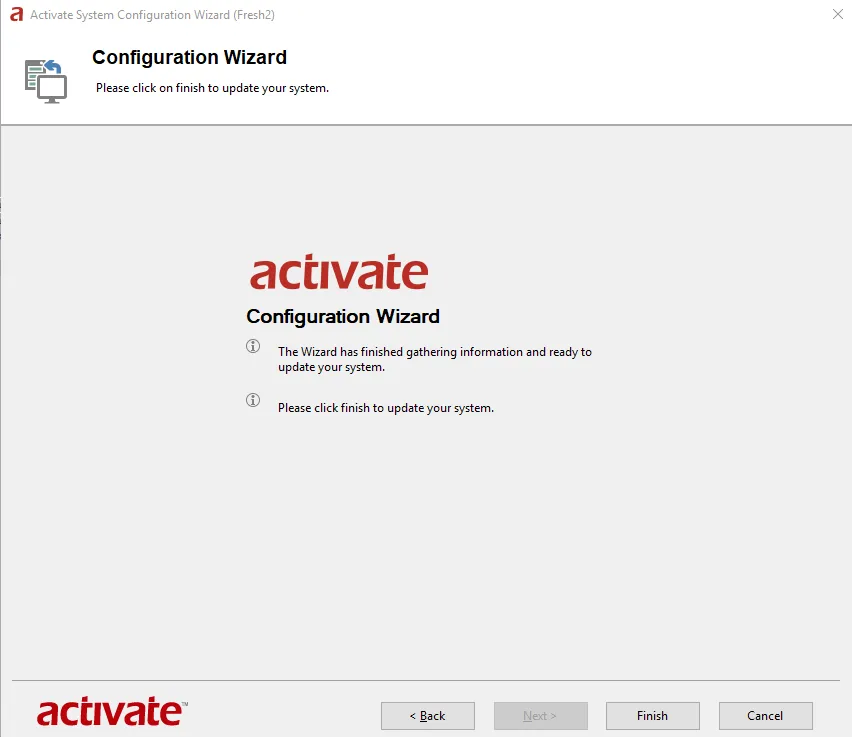
- Click Finish
- Click Finish to import Activate packages.
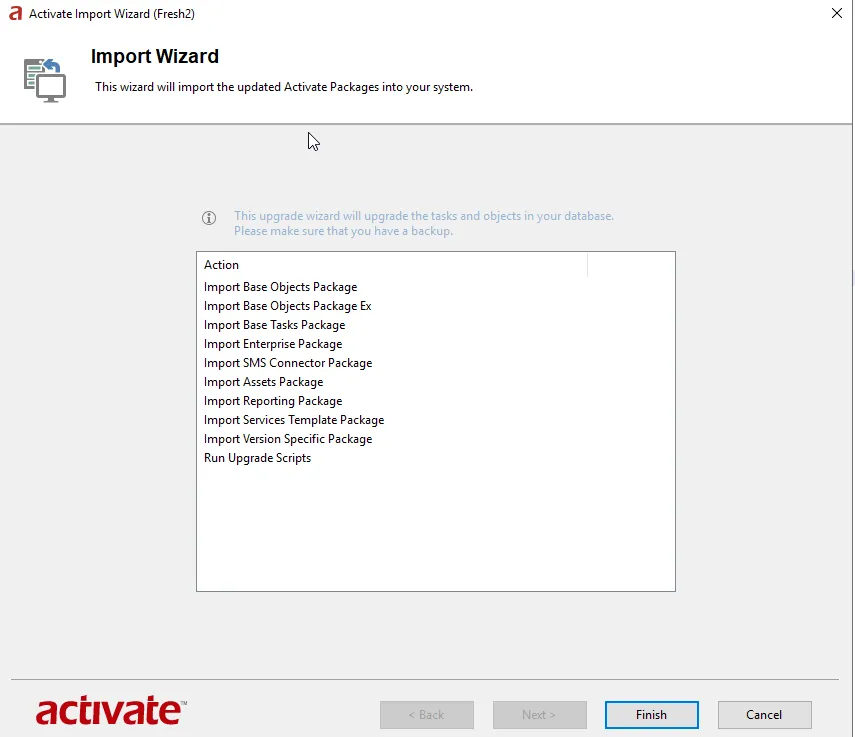
Activate has now had the issue fixed and the install steps repeated.